ChatGPT Dot 怎么帮我准备会议?日历和邮件里的会前简报和会后跟进,附 23 个真实案例
先点名是哪一场会,把日历事件、文档和邮件指给 ChatGPT Dot(OpenAI Dots),再让它在动笔前列出能读到哪些来源。页面整理了 23 个真实的会议准备做法,包括定时送来的商谈简报、临时打电话备会、Meetings 插件纪要和会后跟进事项。
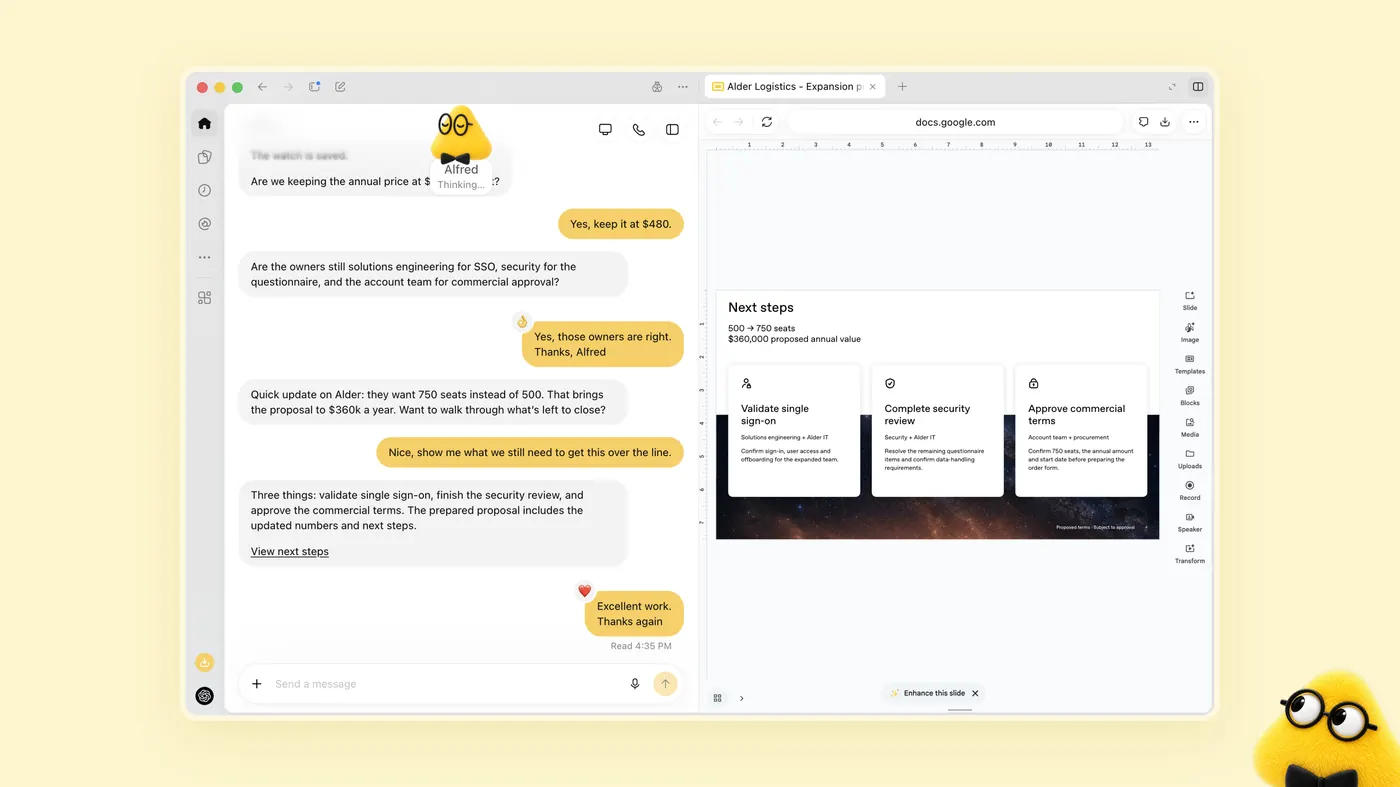
先看结论:好的会前简报长什么样、怎么设置、会卡在哪里
ChatGPT Dot(OpenAI Dots)可以读日历事件、往来邮件、文件和上一次的会议纪要,在会前交给你一份简短的简报,会后再帮你盯住大家答应过的事。这一节先把大家的经验归纳出来,具体的案例在后面。还没设置好 Dot 的话,先看上手指南。
值不值得设置?
值得,尤其适合对外会议和会后的跟进。效果最好的做法,都定好了提前多久送达,也把来源限定在少数几处。チャエン 在每场对外商谈前 30 分钟收到一份准备报告,每条都附出处,不知道的地方明确写「不确定」;Diana 用一场真实的编辑规划会测试,给了 9 分(满分 10 分),因为她原本要自己翻找的资料,Dot 全都找齐了;Shingo Irie 让 Dot 根据上次纪要整理发言要点,连要展示的页面都附上了链接。弱点在两处:一是交付的形式,不说清楚格式,简报就会变成聊天框里的一大段文字;二是对外发送,只有你明确要求,跟进邮件才会变成一份可以批准的草稿。准备和提醒交给 Dot,发信和改日历要等你点头。
七步设置方法
- 只连接简报真正用得到的应用:看场次接 Google Calendar 或 Outlook,看往来接 Gmail 或 Outlook,看材料接 Drive 或 Notion,会是在 Slack 里约的再接 Slack(Dots 连接 Google Calendar、Dots 连接 Gmail)。
- 在自定义规则里写明:发信、发邀请和改日历之前都要先问你。Hrishikesh Bhat 就是先设好权限和审批规则,才开始安排简报的。
- 先手动跑一次简报。说清楚是哪一场会,把日历事件、文档、讨论串和可以用的纪要指给 Dot,并要求它在动笔前列出哪些能打开、哪些打不开。OpenAI 的 Prepare meeting briefs 用例给出了简报的结构:会议目标、参会人背景、有出处的事实、可能的议程、待解决的问题、你可能要做的决定,以及一份记录模板。Meet dots 指南里的团建例子也是同样的思路:读完计划和场地往来邮件,列出要做的决定、截止时间和还在等的事,再起草回复给你审阅。
- 在同一条消息里讲明你要的形式:一页纸、卡片、PDF,或者一份你能批准的草稿。Diana 两次拿到的内容都是对的,形式却要等她开口才改。
- 定时之前先筛日历。像 チャエン 那样跳过内部会议和已取消的日程,收到的就是几份值得读的简报,而不是每场会都来一份。
- 按你在哪里看简报来定提前量:路上扫一眼设 30 分钟,进会前最后看一遍设 15 分钟,想留时间准备就设两小时。写明时区和结束日期,再请 Dot 复述它保存下来的设置。
- 把上一次的记录交给它。会议纪要、通话记录、会议笔记和 Meetings 插件生成的页面里,记着大家的承诺和日期;有了这些,下一份简报会比只看邀请好得多。
常见卡点和管用的办法
- 简报变成一大段文字。Diana 事后才要求做成卡片和一页概览,再回去看时,图文版还没做好。第一次提要求时就讲明格式;格式满意以后,像 友くん 处理早上的信息图那样,把它存成技能。
- 跟进邮件只是聊天里的文字,不是草稿。Diana 的 Dot 没有编造任何内容,但她得再要求一次,才拿到那封邮件;她一说发送,Dot 马上就发了出去。请 Dot 把跟进邮件放进你的 Gmail 草稿箱,发不发由你自己决定。
- 会议记录还没出来。curt.kennedy 的 Dot 事先就说好:如果 Google 的会议记录还在处理,它会在一小时内继续查;没录上就直接告诉他。只要任务要用到别的工具生成的文件,就请 Dot 先讲好这一步。
- 日历任务做到一半停住。原田 憲悟 的 Dot 查了三个人的 Outlook 日历,占了六个候选时段,也在 Slack 里发了确认消息,但取消多余占位的那一步,随着工具停止也断了。请在要求末尾加一句「最后列出你没能取消的占位」,事后自己再看一眼日历。
- 文件存到了你看不到的地方。坂本匡史 听 Dot 说文件存进了「资料库」(Library),却怎么也找不到,最后改为交付到 Google Drive 的一个文件夹;后来定下的条件也只改进了表格,没有改到更早写好的 Word 文件。请 Dot 给一个你能打开的链接,并说明哪份文件是最新版。
- 它会按清单自己动手,快到你都忘了交代过什么。Rohan Attravanam 晚上给了 Dot 一张清单,早上醒来,发现它已经主动给一位潜在客户发了跟进短信,而清单上的事他自己忘了一半。把跟进清单交给 Dot 之前,先在自定义规则里写上「给公司以外的人发任何消息前,都要先问我」。
- Meetings 插件的纪要有缺口。The Deep View 的 Sabrina Ortiz 实测后认为,摘要和跟进事项都很准确,但逐字稿没有标出谁在说话,录音也不能回放。如果有人的声音没录进去,就检查 Mac 上的麦克风和系统音频两项权限。
- 简报靠猜。要求每条信息后面注明出处,不确定的地方写「不确定」。チャエン 的报告和 Diana 的测试之所以能用,都是因为 Dot 必须说明每条信息从哪里来。
能做的事,和暂时做不好的事
能做到:
- 在每场对外会议前按你定的时间送来一份附出处的简报(チャエン;会议准备工作流里还有 David Yu 提前两小时收到的简报)
- 离通话只剩几分钟时,通过电话或聊天帮你快速备会(福田卓马、Clay Lehman)
- 根据上次纪要和之后的进展整理发言要点(Shingo Irie)
- 从会议笔记或日历里发现日程撞车,问过你以后再改好(Rajat、多田启二)
- 把通话记录整理成承诺清单和跟进草稿,或者建好带议程和邀请的每月例会(Clay Lehman、Troy Drummond)
- 对照规格书和会议记录准备报价,下一场会的早上再送来确认要点(坂本匡史)
暂时做不到,或者还不稳定:
- 不经提醒就交出一份可以直接发送的跟进草稿(Diana)
- 把多人日历任务的每一步都做完,不留下多余的占位(原田 憲悟)
- 后来做的决定,同步改到更早写好的文件里(坂本匡史)
- 在 Meetings 插件的逐字稿里标出说话人,或者回放录音(Sabrina Ortiz、OpenAI 帮助中心)
可以先发的一条指令
帮我准备 [日期、时间、时区] 的 [会议名称]。先告诉我下面这些你能打开哪些:日历事件、[文档]、[Slack 讨论串]、我和 [姓名] 最近的一封往来邮件,以及上一次会议的纪要。然后给我一页简报:为什么开这场会、参会人和他们的职位、上次谈定的事、还没解决的问题、三个要问的问题,以及进会前要先核实的事。每条信息后面注明出处,不确定的地方写「不确定」。不要发信、发邀请,也不要改动任何内容。这一份没问题的话,我会请你在每场对外会议前 [30] 分钟发给我,内部会议和已取消的日程都跳过。
先回答几个常见问题
什么是 ChatGPT Dot 会前简报?
就是让 Dot 在一场点名的会议之前,根据日历、文档和邮件交一份有来源的短材料:目标、谁在场、已核对的事实、待决问题、你可能要拍板的事,再加一份纪要模板——而不是一句含糊的「帮我总结一下会议」。OpenAI 自己的 Prepare meeting briefs 用例,就是最清楚的起点。
怎么给一场点名的会做准备?
先说出会议名称,把日历事件、文档、Slack 线程和相关邮件指给 Dot,并要求它在动笔前先列出它够得到和够不到的来源。可以先问一句「我和 [姓名] 的下一场会是什么,最近一封往来邮件是哪封?」试试效果。先接 Google Calendar 和 Gmail(材料在 Drive 里再接 Drive)(官方说明:Dot 入门)。
该接哪些应用?
只接简报真正用得到的:日历看场次,Gmail/Outlook 看往来,Drive/Notion 看材料,会约在 Slack 里谈再接 Slack。凡是发信或改日历,都在自定义规则里选「行动前先问(Ask before taking action)」或「交给你处理(Hand off)」。
Meetings 插件是什么?
是 ChatGPT macOS 桌面端的会议纪要插件:通过本机麦克风和系统音频记笔记,不会有机器人进会,结束后把个性化摘要和建议待办写进 ChatGPT Space。音频在纪要就绪后删除;告知与征得同意由你负责。日历可选,用来收提醒(官方说明:Meetings 插件)。
这是设置教程页吗?
不是。这一页整理的是用户亲自发出来的会议准备真实案例(定时简报、临时电话备会、会后跟进、两场会之间的记录),开头先归纳了大家的经验。一页简报模板和更多做法,请看会议准备工作流。账号里看不到 Dots 时,先看 Dots 入口不显示。
按时间表自动送来的简报
1. 每场对外商谈前 30 分钟送达准备报告(チャエン/AI研究所)
日本博主チャエン(@masahirochaen)在 10 月 2 日发的 YouTube 短视频 里说,这是他觉得 Dot 最好用的地方。Dot 先从 Google 日历里找出对外的商谈,排除内部会议和已取消的日程;再从已连接的邮件、Slack、CRM 和公开信息里收集对方的资料;在开始前 30 分钟把准备报告发到聊天里。报告包括公司概况、对方近况、双方的合同和过往往来、最近的新闻,以及当天要确认的事项。他要求每条都附出处,不清楚的地方直接写明、不要推测。去会场的路上看一遍,就能带着最新情况进会议。
他在视频说明里公开的指令(中文转述):
查看 Google 日历里的对外商谈,在每场开始前 30 分钟把准备报告发到这个聊天。使用已连接的邮件、Slack、CRM(比如 Salesforce)和公开信息,简短整理公司概况、对方近况、我方和对方的合同与过往往来、最近的新闻,以及当天要确认的事项。每条都附上出处,不清楚的地方写明,不要推测。内部会议和已取消的日程不用处理。
2. 每场会前 15 分钟发简报,效果还在观察(Hrishikesh Bhat)
Hrishikesh Bhat 在 10 月 2 日分享了 24 小时实测。他先设好权限和审批规则,再让 Dot 在每场会议前 15 分钟送来简报,内容包括参会人、会议目的和有用的背景。他也直说,这项任务刚布置下去,实际效果还在观察。
3. 主动提醒一场会,再做一页当天的总清单(MindStudio)
MindStudio 的 Dots 指南 记录了连接 Calendar、Gmail 和 Slack 后连续用一周的情况。某个周一,Dot 没等人开口,就提醒了一场快要开始的会议和一封相关的邮件。后来它又整理出一份个人草稿页,把邮件、Slack 讨论和日历信息合成一份议程。这样,忙碌的一天开始前,只要看这一处就够了。
4. 内容都对,形式不对(Diana,AI Agents Library)
Diana 在 9 月 30 日和 10 月 1 日让她的 Dot(名叫 Sparky)做了十项业务测试,结果写在她的 OpenAI Dots 测评 里。第一项是为一场真实的编辑选题会做准备:参会人、背景、之前的决定、未解决的问题和证据缺口。这一项她打了 9 分(满分 10 分),因为她本来要自己翻找的东西,Sparky 都找到了。问题出在形式上:结果是聊天框里的一大段文字。她说自己想要可视化的卡片和一页总览,Sparky 答应以后默认这样做;可是她过一阵再去问,那份可视化版本还在做,没有拿出来。
临时备会:打个电话,或发条消息
5. 商谈前 10 分钟打电话给 Dot(福田卓马,EXTAGE)
福田卓马在京都经营营销公司 EXTAGE。他 10 月 7 日公开了自己和 Dot 的 通话视频,只剪掉了说话卡顿的地方。离商谈还有 10 分钟,他打电话问 Dot:今天该提什么方案?大约 3 分钟里,Dot 理出了这次要提的方案、社长和部长各自关心的重点、会上要确认的事,以及几个开场闲聊的话题。他在说明里写明,演示用的客户公司、人物和之前的会议纪要都是虚构的,和 Dot 的通话是真实的。他给自己定的分工是:调研、整理和起草交给 Dot,发送、发布和付款由他本人来做。
6. 15 分钟后就要通话,还什么都没准备(Clay Lehman)
做物业管理和房地产的 Clay Lehman 在 10 月 3 日的 一周实测视频 开头就讲了这件事:离通话只剩 15 分钟,他还没有准备,于是让 Dot 找到这场预约,帮他把会前准备做好。通话结束后,Dot 又把通话记录整理成承诺事项清单,并起草了一封跟进邮件。10 月 6 日,他把这一段剪成了 Instagram 短视频。
7. 一整场大会,从出行到会面都交给 Dot(Elvis,@omarsar0)
Elvis(@omarsar0,9 月 29 日)在发布前试用了几天 Dots,用它安排了整个 DevDay:从出行,到要听的场次和要见的人。他觉得最有用的是 Dot 的主动提醒和记笔记的工具。
8. 上台前 5 分钟,Dot 把值班频道推到他面前(Tibo Sottiaux,OpenAI)
在 OpenAI 工作的 Tibo Sottiaux 在 9 月 30 日 回帖说,DevDay 演示的时候,他一边看直播,一边在读 Dot 刚刚提醒他的值班频道:演示前 5 分钟,线上服务出了故障。
从上一次留下的记录入手
9. 根据上次纪要和开发进度整理发言要点(Shingo Irie)
独立开发者 Shingo Irie(@iritec_jp,10 月 1 日)让 Dot 根据上次会议的纪要和之后的开发进度准备会议,整理出要讲的内容和要演示的画面,并附上对应链接。同一个 Dot 还会定期检查 Slack、GitHub 和邮件,把他已读却一直没回的请求找出来,说明背景和下一步该做什么。
10. 对照会议记录提醒他兑现承诺(Andrew Southworth)
Andrew Southworth 在 9 月 30 日发帖说,Dot 注意到他日历里有一条「降低某个广告系列投放预算」的提醒,就拿去和他的会议记录做了对照,当天早上主动发消息确认他有没有照做,还附上了那份会议记录的链接。这件事他事先并没有交代过。
11. 从会议笔记里发现日程撞车(Rajat)
Rajat(@rajat_rg18,10 月 2 日) 没写任何提示词,也没设任何定时任务,只给 Dot 起名叫 Lex。24 小时内,Lex 读了他陆续生成的会议笔记,发现他答应的周五碰头会和个人邮箱里的另一个邀请撞了时间。Lex 先提醒了他,听完他的意见以后,又把冲突处理好了。
12. 让会议纪要成为 Dot 的背景资料(Alexander Embiricos,OpenAI)
10 月 6 日 Meetings 插件上线时,OpenAI 的 Alexander Embiricos 发帖说,他用这个插件,是为了「让我的 dot 拿到它需要的背景,并盯住后续跟进」。插件怎么用,见下文。
22. 根据通话记录建好每月复盘会(Troy Drummond / Lu)
Troy Drummond(@troydrum01)(2026 年 10 月 13 日)刚开完会,大家谈了每月复盘会怎么开。会后 Dot Lu 立刻核对接听记录,把每月会议建好:议程完整、邀请人正确、日期也对——他不用再亲手重排一串会议。
销售通话、访谈和会后跟进
13. 复盘销售通话,再联系被遗忘的人(Pascal Dumais)
创业者 Pascal Dumais 在 10 月 2 日的 法语视频 里介绍了他的 Dot(名叫 Théo)。他讲的五种用法里,前两种都和会议有关:分析自己的销售通话,以及给他忘了回复的人发跟进消息。
14. 为她的访谈挑出好问题(Ashe Magalhaes)
Ashe Magalhaes 用了三天 Dot 以后在 10 月 3 日发帖(并注明「不是广告」)说,Dot 一直在帮她从一堆问题里挑出有深度的,用在她的访谈里;同时还在帮她和 Airbnb 房东沟通。她白天随手把零碎的想法丢给 Dot,发现它真能拿这些想法做点有用的事。
15. 一夜之间跟进了潜在客户(Rohan Attravanam)
Rohan Attravanam 在 10 月 5 日说,他某天晚上给 Dot 列了一份任务清单。第二天早上,Dot 已经自己给一位潜在客户发了跟进短信,给另一位发图片的邮件也做了一半。他说,自己交代过的事,他已经忘了一半。
16. 会后跟进:很谨慎,但不是能直接发出的草稿(Diana,AI Agents Library)
在同一篇 测评 里,Diana 把一份真实的会议记录交给 Sparky,要它列出决定、待解决的问题、行动项、负责人、截止日期,以及每一条对应的原文;明确说出口的承诺和它建议的承诺要分开写,最后再写一条简短的跟进消息。Sparky 一条都没有编造。尽管如此,这一项还是她打分最低的,只有 7 分:跟进消息只是对话里多出来的一段文字,不是一份可以直接批准的草稿,她还得另外开口要。等她说「发出去」,Dot 马上就发了。她的结论是:跟进邮件在 ChatGPT 里起草,Dot 负责会议前后的其他工作。
两场会之间:会议记录、例会日报和日历
上面的案例都围绕某一场会。下面几个讲的是会议前后的事:通话结束后的记录、固定例会里写下的日报,以及 Dot 在两场会之间一直留意的日历。
17. 会还没开,就先约好会后去取会议记录(curt.kennedy,OpenAI 社区)
10 月 1 日,curt.kennedy 让 Dot 在第二天的一场线上会议之后开始工作,想看看它能不能取代他平时用的 Motion:录音、转写,再整理出行动项。Dot 的回复把计划讲得很清楚:会后去检查,时间可以前后浮动一小时;取回 Google 生成的会议记录,读完以后把决定、行动项、负责人和截止日期整理成自己的总结发给他;如果记录还在处理中,就继续等;如果没录上,也会直接告诉他。他自己要做的,是用浏览器以主持人身份进会,并处理录音提示;Motion 会同时运行,方便他对比两边的结果。
18. 用以前的课程资料和筹备会纪要,拼出结业式资料的初稿(友くん,KAITEK)
10 月 8 日 GPTs研究会 的晨间直播由 AI氣道 整理成文。直播里,友くん(KAITEK 代表,做 AI 应用支持,以前是物理治疗师)介绍了 Dot 真正帮上忙的两件事,其中一件是:他让 Dot 读了以往课程的资料,再对照大家讨论「结业式怎么办」的那次会议纪要,最后做出了结业式资料的初稿。同一场直播里,他也说请款单还是自己发,购物、重要联系、钱和密码,都留给人来确认。
19. 早会、午会、晚会各写一次日报,第二天早上收到信息图(友くん,KAITEK)
友くん 一开始也不知道该让「秘书」做什么,就先让 Dot 把他的工作分门别类整理好,再在早会、午会和晚会时各写一份日报。之后 Dot 会把每项工作的现状记进表格,存在他统一存放资料的 Google Drive 或 Notion 里。Dot 还提醒他,可以把这个请求保存成技能。他照做了,并要求日报在固定时间以按类别分组的信息图送到。他在直播里展示的那一张,写着当天要他去做的事,也写着 Dot 自己会去做、会去整理的事。他说,如果是医疗机构的客户,Dot 还会提出下一步怎么走。
20. 「这里有两个日程撞了,没问题吗?」(多田启二,AIMUNIQ)
在同一场直播里,多田启二(ただっち,AIMUNIQ 代表)说,他的 Dot 连接了 Google Calendar 以后,会问他有没有忘掉什么事,也会在两个日程撞车之前先指出来。他也坦言,自己和 Dot 还在磨合。另外两次日程冲突,一次是从会议笔记里发现的,一次是从 Slack 里发现的,分别见上面的第 11 个案例和会议准备工作流。
23. 查三个人的 Outlook 日历,占六个时段,定下一个,再到 Slack 里确认出席(原田 憲悟 / 自認カービィ)
原田 憲悟(@kenboo)10 月 13 日在 note 上用日语写了一篇使用记录,其中一项是他口中“特别麻烦”的多人日程协调。他的 Dot 叫“自認カービィ”,先查了三位相关人员的 Outlook 日历,找出大家都能参加的时间,在六个候选时段上建好暂定日程,并把邀请发了出去。接着他让 Dot 定下其中一个时段,取消其余的暂定日程,再到 Slack 里请参会者确认能否出席。改到确定时段和 Slack 发帖都做成了,但取消其余暂定日程的时候,工具中途停了下来,所以他特意说明,整件事并没有全部做完。即便如此,他认为光是找出候选时间、发出暂定邀请,就已经替人省掉了大部分工作。如果你也要这样安排,可以在请求最后加一句“做完后列出没能取消的暂定日程”,事后再自己看一眼日历。
会后:从规格书和会议记录到报价
21. 规格书、会议记录和报价,下一场会的早上再送来确认要点(坂本匡史)
坂本匡史是福冈的一位 AI 独立创业者,平时为客户开发系统。Dot 刚开始用,就根据邮件和会议笔记提出了三件可以接手的工作,坂本匡史选了其中一件(note,10 月 4 日,日语):为前一天谈过的开发项目准备报价。Dot 把邮件附件里的规格书 PDF 和 Google Meet 生成的会议记录逐项对照,指出规格书里原本有三个方案,会上已经改成了两个;然后在坂本匡史平时用的销售管理系统里,记下了需求访谈的结果、会谈经过和下一步行动。13 个访谈项目里,8 个已经确认,5 个还没确认,所以核对清单仍留作草稿。之后两边一起商量报价范围:源代码和交接资料提供到什么程度,说明支持包括多少,维护做到哪一步。每一项都由坂本匡史拿主意,Dot 再把决定写进资料,最后做出了报价准备书、维护方案、报价对象清单、两个方案的报价单、按开发阶段划分的范围表,还操作 AWS 官方的计算工具做了费用估算。坂本匡史前后花了大约 4 个小时,跨了两天;按坂本匡史自己的经验,这样的工作量平时要一周左右,不过这不是严格的对比测试,报价也还没有交给客户。中间有两处卡顿:Dot 说文件「已存到资料库(Library)」,坂本匡史的界面上却找不到这个入口,最后改成存进指定的 Google Drive 文件夹,通过链接拿到;后来定下的条件改进了表格,却没有同步到更早做好的 Word 文件里。
10 月 7 日的文章里,另一场会议的当天早上,Dot 也送来了确认要点。根据以前的调查报告,图片显示已经恢复,但防止问题再次出现的修改还没做,光看显示恢复了,并不能说明更新处理正常,所以最好确认一下写入的情况。另一个项目的报价快到提交日期了,Dot 提醒坂本匡史,提交的应该是去掉内部成本核算表的副本。
Meetings 插件:Dot 可以直接用的会议纪要
OpenAI 在 DevDay 当天推出了 Meetings 插件(见 更新日志),@ChatGPT 账号在 10 月 6 日正式宣布了这个插件。帮助文章里写明的要点如下:
- 插件在 macOS 版 ChatGPT 桌面应用里使用,目前是测试版,所有 Pro 和 Business 套餐都能用。Enterprise 只对一小部分客户做内测;iOS、Android 和 Windows 版本标注为即将推出。
- 不会有机器人加入会议。它通过 Mac 的麦克风和系统声音来收音,所以线上通话和面对面交谈都能记录。
- 记录结束后,它会在 ChatGPT Space 的一个页面上写出个性化的会议摘要和建议的行动项,比如起草一封跟进邮件、更新项目计划,并和你自己记的笔记放在一起。页面默认只有你能看到;分享给别人时,对方能看到纪要,看不到逐字稿。
- 纪要生成以后,录音会被删除。告诉参会的人并征得他们同意,要由你自己来做;应用里的提醒只有你看得到。
- 日历不是必需的。如果想收到会议提醒、看到接下来的会议,可以连接 Google Calendar 或 Outlook Calendar 插件。
- 设置方法:在桌面应用侧边栏打开「插件」(Plugins),安装 Meetings,走完引导流程,并允许它使用麦克风和系统音频。逐字稿里缺了谁的声音,通常是这两项权限中有一项没开。Business 套餐还要由工作区管理员同时开启 ChatGPT Space 和 Meetings 插件。
- 它能识别出你正在通话,即使这场会不在日历上,也会提出帮你记笔记。合上笔记本、长时间没有声音,或者单次记录满四小时,它都会自动停止;录音上传以后,还要等几分钟纪要才会生成。
- 在会议页面上,你可以逐条修改建议的行动项,点一下就让 ChatGPT 开始处理;也可以直接问它,比如上次会上你答应过什么时候约下一次跟进。
The Deep View 的 Sabrina Ortiz 在 10 月 7 日的文章里写到,她和同事开了一次简短的碰头会来试用这个插件:摘要和跟进事项都很准确,逐字稿也基本一字不差,但逐字稿没有标出谁在说话,也不能补加,录音也无法回放。她的结论是,这个插件可以替代 Granola,却替代不了 Otter.ai:适合回顾会议内容、查问谁说过什么,不适合保留录音。
更多可以直接复制的指令
粘贴前,请先把方括号里的内容换成你自己的信息。
对外会议前的简报:
每个工作日,在 Google Calendar 里找出第二天的对外会议,跳过内部会议和已取消的日程。每场会前 30 分钟,给我发一份一页的简报:参会人和他们的职位、上次谈定的事(从邮件、Slack 和会议纪要里找)、还没解决的问题、三个要问的问题,以及进会前要先核实的事。每条信息后面注明出处,不确定的地方写「不确定」。时区:[时区]。持续到 [日期]。
临时打电话备会:
我和 [姓名或公司] 的通话 15 分钟后开始。找到这场会的日历事件和我跟对方最近三封往来邮件,然后用两分钟告诉我:为什么开这场会、对方关心什么、我欠对方什么,以及挂电话前要确认的一件事。
会议结束以后:
读一下今天 [会议名称] 的纪要。列出决定、待解决的问题和行动项,每项写上负责人和日期,并引用对应的原话。别人真正答应的事,和你建议的事,要分开写。最后在我的 Gmail 草稿箱里放一封简短的跟进邮件,等我审阅。
会前先约好会后去取会议记录:
我的 [会议名称] 在 [日期、时间、时区] 结束后,请在一小时内去找 [Google Meet/Zoom] 的会议记录。如果还在处理中,就继续查到 [时间];如果根本没有录音,请马上告诉我。拿到记录后,把决定、行动项(含负责人和截止日期)和待解决的问题发给我,每一条都附上对应的原话。
把每天几次的例会日报,变成第二天早上的总结:
把我的工作分成 [三到五个类别]。在 [早上、中午、晚上的具体时间和时区],每个类别问我一句近况,连同日期一起记进 [表格或 Notion 页面]。每天早上 [时间],按类别给我发一份总结:今天我要做的事、你自己会做的事,以及卡住超过 [两] 天的事。格式定好以后,请提醒我把它存成技能。
相关页面
- 会议准备工作流:一页简报模板,另有更多真实做法,包括醒来就备好的会议资料、按规则约时间、从课程录音稿里找出的承诺,以及从 Slack 里发现的日程冲突
- Dots 连接 Google Calendar:设置方法与真实案例,其中有两场撞期的高管面试,Dot 重新写了面试准备材料;还有一场总落在周末的例会,Dot 主动提出重建邀请
- AI 秘书和日常交接 · 给 Dot 打电话 · 邮件分拣 · 小生意和接案:真实案例 · 项目跟进
- 出差和出行当天:真实案例,其中有一个 Dot 在 12 小时的航班上帮本人准备好了每一场会议
- 用例合集 · 上手指南 · 收费与额度
复制这份任务说明
用 ChatGPT Dot 从日历和邮件拿到会前简报的方法、常见卡点、Meetings 插件的配合方式,以及真实的会议准备案例:定时简报、电话备会、会后跟进和两场会之间的记录。下载 Markdown ↓