在 Slack 里把 ChatGPT Dot 当助手(OpenAI Dots 渠道)
OpenAI Dots / ChatGPT Dots 接入 Slack:私信、频道 @、有边界盯梢与 Enterprise 权限——依据官方 Channels 文档。
适合谁
你想在 Slack 里把 ChatGPT Dot 当私人助手:私信处理决策、在项目频道被 @、做有边界的频道盯梢——同时不要把 Slack 误当成收件箱连接器。
先分清这些事实
依据 Message your dot 与 Meet dots:
- 在 ChatGPT、Slack、Teams 或通话中联系的是同一个 Dot;换渠道不会重置其保存的笔记。
- Slack 会话只显示 Slack 消息,不会镜像 ChatGPT 里的每条消息;Dot 仍可跨渠道使用相关上下文。
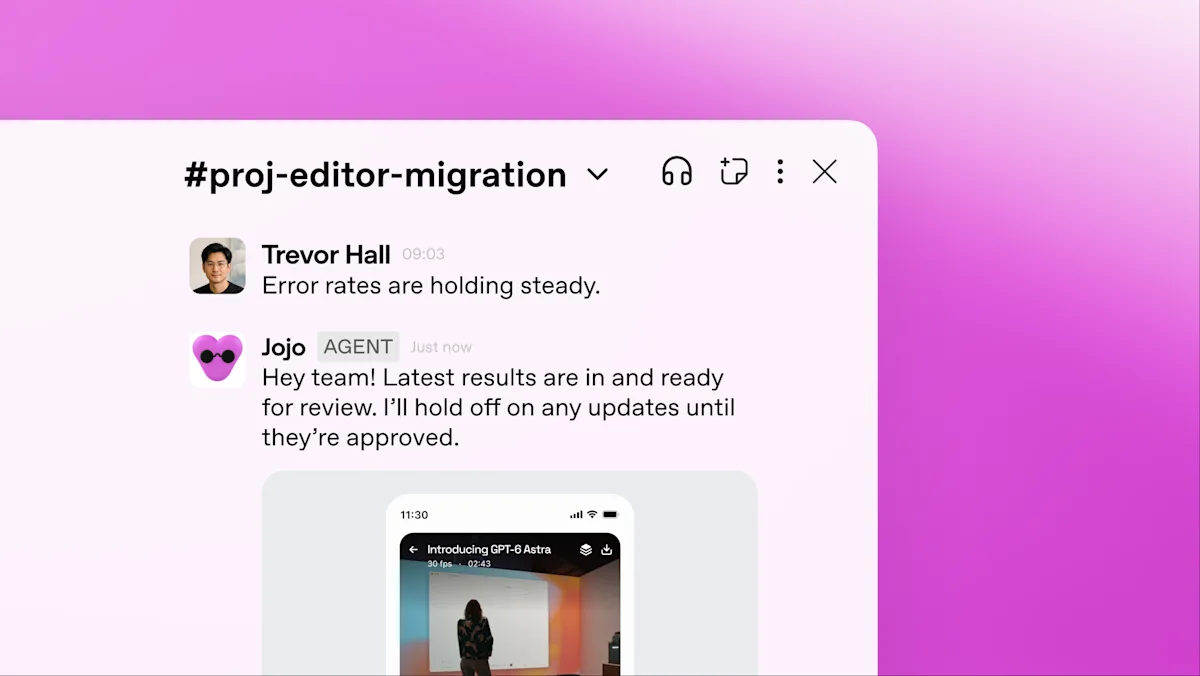
- 在 Slack 可 私信 Dot,或在已加入的频道里 @ 它。
- 默认只回应你;可指示它与其他人互动。既有权限与安全机制仍然适用。
- 把私聊信息分享到频道前,它会确认你是否允许。
- 只把 Dot 拉进频道不会开始监控。 需说明盯哪些频道/事件,并让它确认周期任务。
- Slack 是联系方式,不会授予 Gmail、Drive、GitHub 或本机权限——那些要单独连接(Connect computers and apps)。
Enterprise / 工作区
ChatGPT Enterprise 上,工作区所有者需先开启 Use dots (Beta) 与 Add dots to Slack and Microsoft Teams。若 Slack 要求应用审批,需 Slack 所有者/应用管理员批准安装。只有 Dot 所有者能指挥它;其他人的私信或 @ 不会替该 Dot 开工。它在频道发帖时,其他成员可见。企业版首发不提供 iMessage / RCS / WhatsApp 电话消息(Manage dots in ChatGPT workspaces)。
设置清单
- 桌面端完成 Dot 创建(上手指南)。
- Dot 资料 → Add → 连接 Slack;核对工作区名称,并确认资料页按钮上的 Slack 句柄(例如
@your-dot)。OpenAI Dots — TechTiff 有资料页显示句柄与云电脑的示例。 - 把 Dot 加入目标频道;先发一条私信确认身份。
- 助手需要的 应用(日历、邮件、Drive)单独连接。
- 写清路由:例行进度走 ChatGPT;决策走 Slack(官方示例模式)。
好用的助手模式
1)决策收件箱(私信)
在 Slack 私信中,把我发来的消息当高优先级。汇总未决决策(负责人与截止日期)。我粘贴线程时,提取对我的请求并起草回复供审阅——未经批准不要发到 Slack 以外。
2)频道盯梢(有边界)
接下来 [N] 周,每个工作日 [时间] [时区] 检查 #[频道] 中与 [项目] 相关的 [主题] 更新。维护带日期的决策、未决问题与负责人列表。仅在截止日有风险或需要我决策时 Slack 通知我。请确认日程。
3)站会后跟进
我在 #[频道] 站会后 @ 你时,记录行动项(负责人与截止日期),并起草短复盘供我审阅。尽量链回原 Slack 消息。
4)跨渠道上下文
例行调研笔记留在 ChatGPT。预算或供应商决策用 Slack 私信找我。未经询问不要把私密报价贴进公开频道。
额度
含 Slack 在内的 Dot 对话不计 ChatGPT 消息额度。Dot 启动的 Work/Codex 任务仍计量——见 收费与额度。
相关
- 连接教程:Dots 连接 Slack
- 软件连接 · 旅行规划场景 · 邮件分拣
- 功能指南